.svg)
Dieser Artikel führt Sie durch den kompletten Workflow einer Spot-Anfrage – von der zeitsparenden Dokumenten-Analyse bis zum Absenden an Ihre Partner.
1. Angebotsart & Verkehrsträger wählen
Starten Sie den Prozess über den Button "Transportangebot einholen".
-
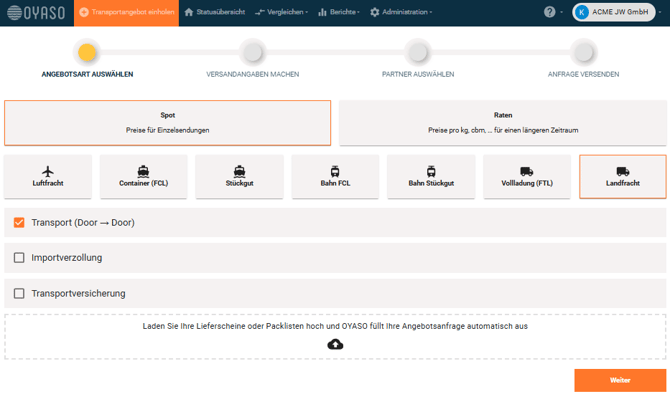
Art der Anfrage: Wählen Sie "Spot" für tagesaktuelle Preise (Einzelversendungen).
-
Verkehrsträger: Wählen Sie das gewünschte Transportmittel, z. B. Luftfracht, Seefracht (Container/Stückgut) oder Landverkehr.
Die Transportabschnitte (Stages): Je nach Verkehrsträger definieren Sie hier die Kette:
-
See-, Luft- & Bahnfracht: Sie können die Strecke unterteilen und gezielt Vorlauf (Door -> Port), Hauptlauf (Port -> Port) oder Nachlauf (Port -> Door) per Checkbox auswählen.
-
LKW-Verkehre: Hier erfolgt der Transport in der Regel direkt von "Door to Door".
-
Zusatzoptionen: Wählen Sie bei Bedarf Importverzollung oder Transportversicherung aus.
Neu: Zeit sparen durch KI-Dokumentenupload (Aktuell für Landfracht) Wenn Sie „Landverkehr“ wählen, erscheint unter den Zusatzoptionen ein Upload-Feld.
-
Wie es funktioniert: Ziehen Sie Ihren Lieferschein oder Ihre Packliste per Drag & Drop in das Feld oder klicken Sie darauf, um eine Datei auszuwählen.
-
Ihr Vorteil: OYASO liest das Dokument automatisch aus und füllt die Daten im nächsten Schritt für Sie vor. (Aktuell ist eine Datei pro Auftrag möglich).
2. Versandangaben & Fristen erfassen
In diesem Schritt geben Sie alle harten Fakten zur Sendung ein:
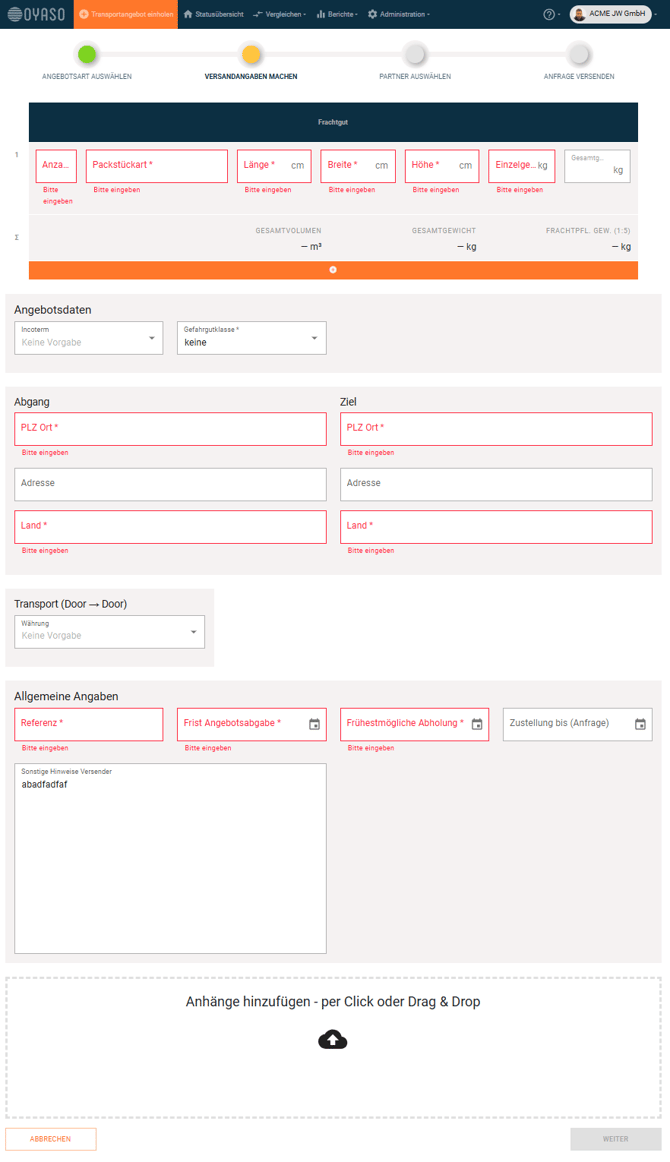
Daten-Check: Haben Sie im ersten Schritt ein Dokument hochgeladen? Dann sind Felder wie Packstücke, Maße, Gewichte oder Adressen bereits automatisch vorausgefüllt. Prüfen Sie diese kurz auf Richtigkeit.
-
Packstücke: Geben Sie Anzahl, Maße und Gewicht ein. Das System berechnet automatisch das Volumen und das frachtpflichtige Gewicht.
-
Route: Definieren Sie Start- und Zieladresse. Bei See-/Luftfracht geben Sie hier auch die entsprechenden Häfen an.
-
Incoterm: Wählen Sie die Lieferbedingung (z. B. DAP, EXW).
-
Fristen & Termine: Wichtig! Hier unten setzen Sie die Angebotsfrist (Bis wann muss der Preis da sein?) und den Abholtermin.
-
Sonstige Hinweise: Nutzen Sie das große Textfeld unten links für spezielle Ladeanweisungen (z. B. "Ware nicht stapelbar", "Staplerschein erforderlich").
Profi-Tipp: In den Admin-Einstellungen können Sie einen Standardtext definieren (z. B. Ihre generellen Anlieferzeiten). Dieser Text erscheint dann automatisch vorausgefüllt in jeder neuen Anfrage und spart Ihnen Tipparbeit. Hier geht es zum entsprechenden Artikel
3. Logistikpartner auswählen
Bestimmen Sie, wer Ihre Anfrage erhalten soll.
-
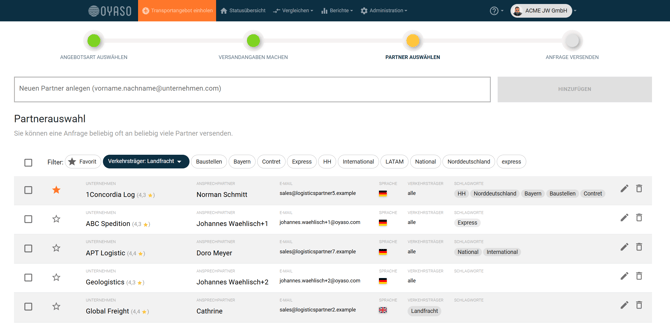
Bestehende Partner: Wählen Sie Ihre Spediteure einfach per Checkbox aus der Liste aus. Nutzen Sie die Filter (z. B. "Verkehrsträger: Bahn Stückgut"), um die Liste einzugrenzen.
-
Neue Partner einladen: Fehlt ein Dienstleister? Tragen Sie oben einfach die E-Mail-Adresse ein (z. B.
vorname.name@unternehmen.com) und klicken Sie auf "Hinzufügen". Der Partner wird sofort der Liste hinzugefügt und erhält die Anfrage direkt per E-Mail.
4. Anfrage prüfen & versenden
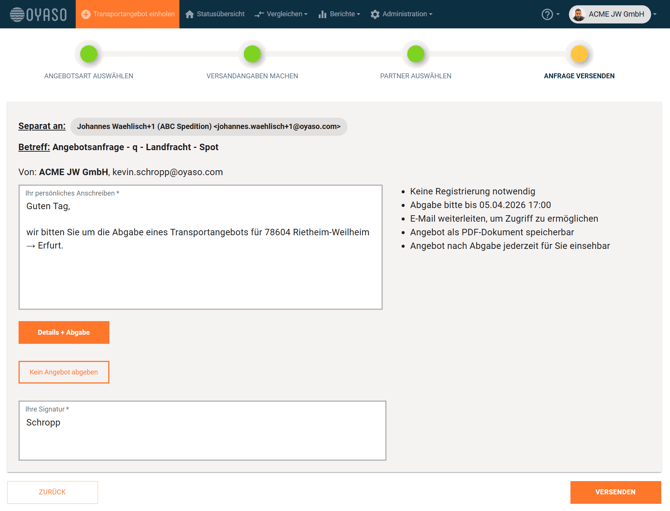
Bevor die E-Mail rausgeht, sehen Sie eine Vorschau.
-
E-Mail-Text: Sie können den Betreff und das persönliche Anschreiben individuell anpassen.
-
Vorschau: Rechts sehen Sie die Zusammenfassung (Fristen, Orte), genau so, wie sie auch der Spediteur erhalten wird.
-
Abschluss: Klicken Sie auf "Versenden", um die Anfrage zu veröffentlichen.